Friday, May 17, 2013

Aplikasi Perekam Layar Komputer CamStudio


Apa itu?
CamStudio dapat merekam semua layar dan aktivitas audio pada komputer Anda dan menciptakan file video AVI standar industri dan menggunakan built-in SWF Producer bisa mengubah Avis menjadi ramping, berarti, bandwidth-friendly Streaming Flash video nya (SWF)
Berikut adalah beberapa cara Anda dapat menggunakan software ini:
  • Anda dapat menggunakannya untuk membuat video demonstrasi untuk setiap program perangkat lunak
  • Atau bagaimana menciptakan satu set video menjawab pertanyaan Anda yang paling sering ditanyakan?
  • Anda dapat membuat video tutorial untuk sekolah atau perguruan tinggi kelas
  • Anda dapat menggunakannya untuk merekam masalah yang berulang dengan komputer Anda sehingga Anda dapat menunjukkan orang dukungan teknis
  • Anda dapat menggunakannya untuk membuat informasi produk berbasis video yang Anda dapat menjual
  • Anda bahkan dapat menggunakannya untuk merekam trik dan teknik yang Anda temukan pada program perangkat lunak favorit Anda baru.

Jangan seperti suara Anda? Ah, itu bukan apa-apa.
CamStudio juga dapat menambahkan berkualitas tinggi, anti-alias (ada patahan) layar keterangan untuk rekaman Anda dalam hitungan detik dan dengan fitur unik Anotasi Video Anda bahkan dapat mempersonalisasi video Anda dengan memasukkan film webcam diri sendiri "picture-in-picture" atas desktop Anda.
Dan jika semua itu belum cukup, CamStudio juga dilengkapi dengan Codec Lossless sendiri yang menghasilkan hasil yang jernih dengan ukuran file yang jauh lebih kecil dibandingkan dengan codec yang lebih populer lainnya, seperti Microsoft Video 1.
Anda memiliki total kontrol atas output video Anda: Anda dapat memilih untuk menggunakan kursor kustom, untuk merekam seluruh layar atau hanya bagian dari itu dan dapat mengurangi atau meningkatkan kualitas rekaman tergantung pada apakah Anda ingin video yang lebih kecil (untuk mengirim email kepada orang-orang, misalnya) atau Anda dapat memiliki "kualitas terbaik" yang untuk membakar ke CD / DVD.
Tapi semua fitur ini akan berguna jika CamStudio tidak mudah digunakan ... untungnya itu tidak terjadi. CamStudio dapat dipelajari dalam hitungan menit dan dilengkapi dengan komprehensif built-in helpfile, jadi jika Anda berhasil terjebak, Anda dapat cukup tekan tombol "Bantuan" dan mendapatkan jawaban yang Anda butuhkan.
Jadi di mana saya bisa mendapatkannya dan berapa biayanya?
Anda dapat mendownload dan menggunakannya benar-benar gratis - yep - benar-benar 100% gratis untuk proyek-proyek pribadi dan komersial Anda sebagai CamStudio dan Codec tersebut dirilis di bawah GPL.
Tidak ada royalti atau uang untuk membayar - meskipun jika Anda menggunakannya untuk produk komersial, saya tidak akan mengatakan tidak untuk salinan apa pun yang Anda menghasilkan 


Monday, May 13, 2013

Membuat Recent Post bergerak pada blog

Untuk menambahkan recent post bergerak, lebih tepatnya sih slideshow maklum ndeso.

Langsung saja tanpa basa-basi, eh tungu dulu2 btw beneran nih mau tau? hahaha ga sabar ya nih langsung hajar bro.
1. buka dasbor blogger Anda
2. Tata Letak, tambahkan widget
3. HTML/JAVASCRIPT
4. Pastekan kode berikut
<center><script src="http://ajax.googleapis.com/ajax/libs/jquery/1.3.2/jquery.min.js" type="text/javascript"></script>
<style type="text/css" media="screen">
<!--
#spylist {
overflow:hidden;
margin-top:5px;
padding:0px 0px;
height:350px;
}
#spylist ul{
width:220px;
overflow:hidden;
list-style-type: none;
padding: 0px 0px;
margin:0px 0px;
}
#spylist li {
width:208px;
padding: 5px 5px;
margin:0px 0px 5px 0px;
list-style-type:none;
float:none;
height:70px;
overflow: hidden;
background:#fff repeat-x;
border:1px solid #ddd;
}
#spylist li a {
text-decoration:none;
color:#4B545B;
font-size:11px;
height:18px;
overflow:hidden;
margin:0px 0px;
padding:0px 0px 2px 0px;
}
#spylist li img {
float:left;
margin-right:5px;
background:#EFEFEF;
border:0;
}
.spydate{
overflow:hidden;
font-size:10px;
color:#0284C2;
padding:2px 0px;
margin:1px 0px 0px 0px;
height:15px;
font-family:Tahoma,Arial,verdana, sans-serif;
}
.spycomment{
overflow:hidden;
font-family:Tahoma,Arial,verdana, sans-serif;
font-size:10px;
color:#262B2F;
padding:0px 0px;
margin:0px 0px;
}
-->
</style>
<script language='javascript'>
imgr = new Array();
imgr[0] = "http://2.bp.blogspot.com/_CEj8AwvwSNM/TPkQUkM0wnI/AAAAAAAAFD8/TxYWe-CMPr8/s320/no_image.gif";
imgr[1] = "http://2.bp.blogspot.com/_CEj8AwvwSNM/TPkQUkM0wnI/AAAAAAAAFD8/TxYWe-CMPr8/s320/no_image.gif";
imgr[2] = "http://2.bp.blogspot.com/_CEj8AwvwSNM/TPkQUkM0wnI/AAAAAAAAFD8/TxYWe-CMPr8/s320/no_image.gif";
imgr[3] = "http://2.bp.blogspot.com/_CEj8AwvwSNM/TPkQUkM0wnI/AAAAAAAAFD8/TxYWe-CMPr8/s320/no_image.gif";
imgr[4] = "http://2.bp.blogspot.com/_CEj8AwvwSNM/TPkQUkM0wnI/AAAAAAAAFD8/TxYWe-CMPr8/s320/no_image.gif";
showRandomImg = true;
boxwidth = 255;
cellspacing = 6;
borderColor = "#232c35";
bgTD = "#000000";
thumbwidth = 70;
thumbheight = 70;
fntsize = 12;
acolor = "#666";
aBold = true;
icon = " ";
text = "comments";
showPostDate = true;
summaryPost = 40;
summaryFontsize = 10;
summaryColor = "#666";
icon2 = " ";
numposts = 10;
home_page = "URL BLOGMU";
limitspy=4
intervalspy=4000
</script>
<div id="spylist">
<script src='https://sites.google.com/site/unwanted86/javascript/animatedrecentpost.js' type='text/javascript'></script>
</div>
</center>


ganti warna merah dengan URL blogmu, warna hijau jumlah post yg ingin di slideshow.

puncak acara selesai gan semoga puas.

Saturday, May 11, 2013

Membuat Aplikasi sederhana dengan Microsoft Access (ebook)


Membuat Query dalam Access


Dalam artikel kali ini saya akan coba jelaskan cara membuat query dalam database, adapun pengertian Query adalah objek database yang dapat digunakan untuk memasukkan data yang berupa rumus. Query juga dapat di gunakan untuk bekerja dengan dua tabel atau lebih dengan cara yang cukup mudah.

Untuk detail cara membuat query dalam microsoft access bisa sobat simak pada penjelasan di bawah ini :
  • Silahkan buka access serta database sobat, pilih tab menu Create >> QueryDesign maka akan tampil tabel yang sudah pernah dibuat, seperti gambar berikut
query 450x322 Membuat Query dalam Access
  • Pilih tabel yang ingin di jadikan query dan klik tombol Add, disini sobat bisa memasukkan beberapa tabel ke dalam query dari menu Add tadi, kemudian kalau tabelnya sudah dimasukkan baru klik tombol Close
  • Kemudian masukkan nama field yang akan sobat bentuk menjadi query dengan mengerjakan perintah yang ada dalam QBE (Query By Example) yang terdapat di bagian bawah jendela lembar kerja design dari sebuah query dan mengaturnya, adapun keterangan yang ada di dalamnya meliputi
Table ; untuk menampilkan nama tabel sebagai sumber data dari query
Sort ; untuk melakukan pengurutan data
Show ; untuk menampilkan/menyembunyikan field yang dipilih
Criteria ; untuk menampilkan kriteria suatu data yang ingin ditampilkan
  • Klik pada tabel Field maka akan muncul semua field yang ada dalam tabel, sobat pilih salah satu dan ulangi langkah ini untuk menampilkan field-field lain yang ingin di masukkan ke dalam query. Untuk lebih jelasnya bisa di lihat pada gambar dibawah
membuat query 450x338 Membuat Query dalam Access

  • Query yang sudah sobat buat dapat dijalankan/tampilkan hasilnya dengan memilih menu View >> Datasheet View sehingga hasilnya akan di tampilkan seperti ini
cara membuat query 450x362 Membuat Query dalam Access
  • Setelah berhasil membuat query selanjutnya silahkan di Save/simpan dengan memilih tombol Save atau File >> Save Object As dan namai query sesuai keinginan sobat dan klik OK
 Sumber : IlmuOnline.Net

Pengenalan Microsoft Access 2007


Microsoft Office Access 2007 merupakan salah satu package dari Microsoft Office 2007. apa sih kegunaan dari software aplikasi Ms.Access ini?well, ada yang tau tentang database g? atau misalnya aplikasi sederhana mengenai form registrasi atau aplikasi sederhana lainnya? 

Ms.Access ini adalah software pengolah database / basis data. basis data itu sendiri memiliki pengertian yaitu kumpulan dari beberapa tabel yang terintegrasi menjadi satu kesatuan dan saling berhubungan. jadi, dalam suatu basis data, terdapat lebih dari satu tabel yang saling terhubung satu sama lain.


bagaimana cara menggunakan aplikasi Ms.Access 2007?dan apa c perbedaannya dari versi2 sebelumnya?perbedaan dari versi2 sebelumnya (dibawah 2007) selain dari tampilannya juga dari penyederhanaan menu namun dengan fiture2 lebih canggih. 

Tampilan Awal Microsoft Office 2007

ada beberapa pilihan untuk membuat database baru pada Ms.Access, salah satunya adalah memilih Blank Database. oke, pada tutorial ini saya akan menjelaskan langkah2 dalam membuat database baru menggunakan pilihan Blank Database. langkah2nya adalah sebagai berikut :
  1. setelah terbuka tampilan awal seperti gambar diatas, pilihlah Blank Database
  2. kemudian lihatlah sebelah kanan bawah, tersedia file name tempat menuliskan nama database baru yang akan dibuat. isikanlah nama database anda pada file name tersebut. pilih lokasi penyimpanan dengan mengklik icon folder di sebelah file name tersebut, lalu klik tombol Create
  3. sudah tercipta database baru
Setelah membuat database, langkah selanjutnya yang harus dilakukan adalah membuat tabel. Apa itu tabel? mungkin jika disuruh menggambarkan apa itu tabel sangat mudah ya, tabel itu merupakan kotak2 yang berisi tulisan. tulisan itu sendiri apa? apakah arti dari tulisan yangberada dalam kotak2 tersebut? tulisan dalam tabel tersebut dibagi menjadi dua, yaitu di bagian header yang disebut Field dan dibagian Body tabel yang disebut isi dari tabel itu sendiri. isi dari tabel yang terdiri dari 1 kesatuan dinamakan Record, namun jika hanya dilihat satu persatu, itu dinamakan Item. untuk lebih jelasnya lagi mungkin bisa diperdalam pada mata kuliah Sistem Basis Data yang akan menjelaskan lebih detail dan jelas lagi.

sekarang mari kita lanjutkan langkah2 untuk membuat tabel pada Ms.Access.
  1. pilih menu Create pada menu bar
  2. pilih menu table, maka secara default akan keluar tabel baru dengan nama table1
  3. selanjutnya adalah memasukan nama2 field pada tabel tersebut, masuklah ke menu design dengan mengklik View, dan klik Design view
  4. mulailah memasukan field name dan data type nya
  5.  tentukan Primary key, kemudian klik close (tanda silang) tabel, klik yes untuk menyimpan
satu tabel telah tercipta untuk database tersebut. selanjutnya buat kembali tabel2 yang lainnya dengan langkah2 seperti diatas.

Template Kalender 2013 PowerPoint

Bagi Anda yang ingin membuat kalender sendiri atau mempresentasikan rencana kerja tahunan, Template Kalender 2013 ini sangat cocok untuk anda.

berikut screenshotnya.


Nanti tinggal di edit sesuka hati.
Bagi yang berminat silahkan diunduh


Cara Membuat Animasi di PowerPoint


Untuk artikel kali ini penulis akan berbagi cara membuat animasi di powerpoint serta cara mengubah / menconvert file powerpoint agar menjadi file video yang bisa di buka tanpa menggunakan progam powerpoint. Sekedar flasback power point merupakan salah satu aplikasi bawaan microsoft office yang biasanya sering di gunakan untuk keperluan presentasi, namun tidak jarang juga Ms power point di gunakan untuk membuat animasi sederhana “biasanya di ajarkan untuk siswa didik, agar ndak jenuh”. 

Cara untuk membuat animasi di power point bisa sobat simak pada penjelasan berikut ini :
  • Pertama silahkan buka program aplikasi Ms power pointnya di Start >> All Programs >> Microsoft Office >> Microsoft Power Point
  • Kemudian anda tentukan animasi yang ingin sobat buat di power point, misal dalam contoh kali ini kita akan memuat animasi mobil berjalan di jalan. maka caranya adalah tambahkan objek-objek yang di perlukan misal di sini saya menambahkan objek mobil dan pohon dari clip art dengan memilih menu Insert >> ClipArt pada search clipart klik tombol Go dan pilih gambar yang di inginkan.
animasi power point 450x202 Cara Membuat Animasi di PowerPoint
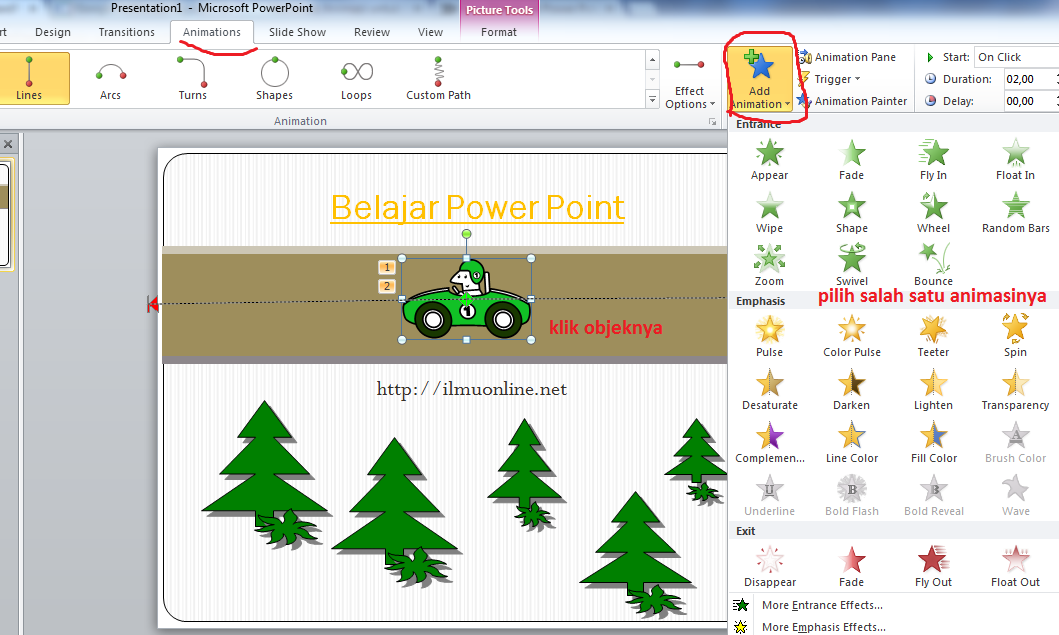
  • Selanjutnya adalah menentukan animasi yang sobat inginkan, caranya pilih objek yang akan di kasih animasi “mobil” kemudian klik menu Animation, pilih Add Animation dan pilih animasi yang menurut sobat paling sesuai/menarik.
animasi sederhana 450x269 Cara Membuat Animasi di PowerPoint
  • Silahkan coba jalankan slide shownya, dan jika sudah berjalan sesuai harapan berarti tinggal menyimpan (save).
Adapun agar bisa di jalankan tanpa menggunakan power point, sobat harus menconvert “mengganti” menjadi file video (.mwv) sehingga nantinya animasi tersebut bisa berjalan tanpa menggunakan power point. berikut cara mengganti ke menjadi video pada power point :
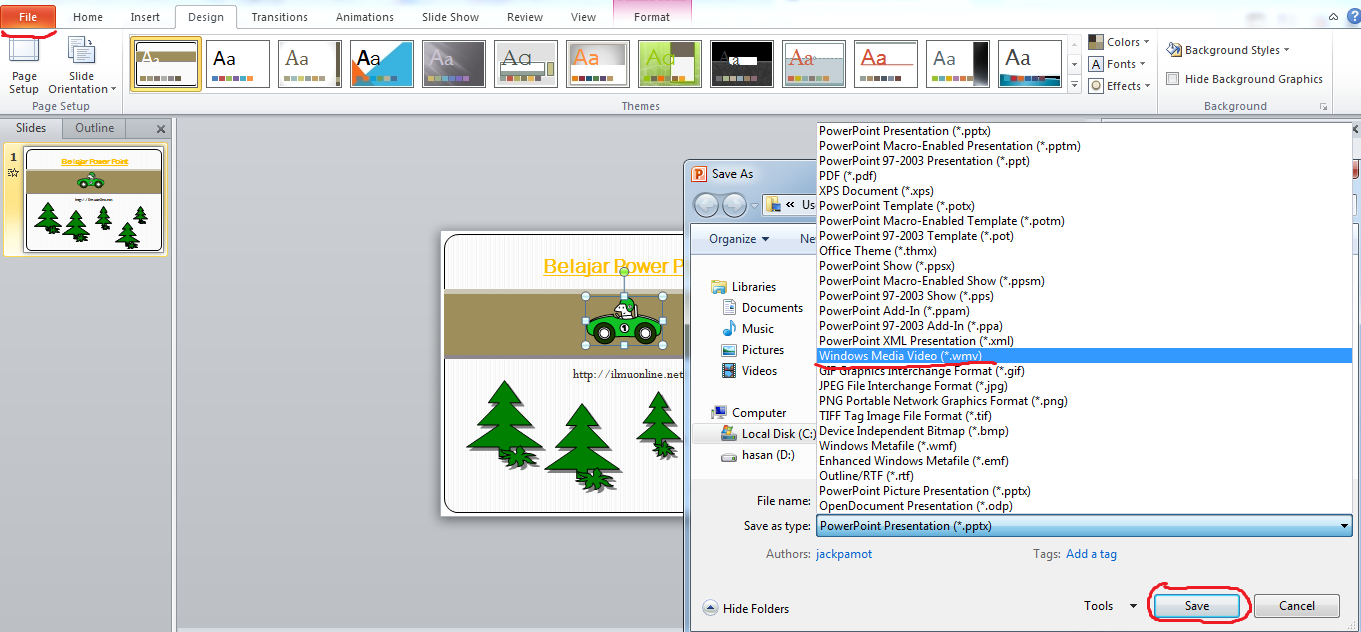
  • Pilih menu File >> Save As, pada file yang akan dijadikan file video tadi.
  • Kemudian pada bagian Save as type sobat ganti menjadi Windows Media Video (.wmv) seperti gambar berikut
membuat animasi di power point 450x208 Cara Membuat Animasi di PowerPoint
  • Terakhir pilih tombol Save, maka sobat sekarang sudah bisa menggantinya menjadi file video (.wmv)
Sumber : IlmuOnline.Net