Saturday, May 11, 2013

Cara Membuat Mail Merge


Membuat Mail Merge di Ms Word Terbaru kadangkalanya kita perlu membuat surat massal untuk berbagai keperluan, salah satu program yang paling sering di gunakan adalah ms office word. Maka dari itu untuk artikel kali ini saya akan coba share seputar membuat mail merge di ms word.

Berikut detail cara membuat mail merge di word 2007 & 2010 ;

  • Sebelumnya sobat harus membuat dokumen induk /dokumen utama, dalam contoh mungkin bisa di lihat di bawah ini
membuat mail merge 1 450x422 Cara Membuat Mail Merge
  • Setelah dokumen induk selesai simpan dengan nama contoh “Formulir”.
    Kemudian klik tab menu Mailings.
  • Kemudian pilih Step by Step Mail Merge Wizard.
membuat mail merge 2 450x213 Cara Membuat Mail Merge
  • Pada kotak dialog yang muncul, pilih Letters pada bagian Select
    document type. Kemudian klik Next : Starting document.
membuat mail merge 3 450x361 Cara Membuat Mail Merge
  • Kemudian Pada step yang selanjutnya, pilih Use the current document, klik Next.
membuat mail merge 4 450x381 Cara Membuat Mail Merge
  • Pada Step yang ketiga ini kita akan membuat sumber data (data
    source) untuk mail merge. Sumber data dalam contoh kali ini adalah sebagai berikut :
membuat mail merge 5 450x124 Cara Membuat Mail Merge
  • Pilih Type a new list kemudian klik teks Create. Kemudian klik Next :
    Write your letter.
membuat mail merge 6 450x342 Cara Membuat Mail Merge

  • Pada kotak dialog yang muncul, judul dari kolom tidak sesuai dengan
    dokumen induk kita. Klik tombol Customize Columns, kemudian pilih
    Field Name yang akan diganti, klik tombol Rename.
membuat mail merge 7 450x242 Cara Membuat Mail Merge

  • Ketikkan Nama pada Change field name. Setelah selesai klik tombol
    OK. Lakukan hal yang sama untuk field yang lain.
membuat mail merge 8 450x234 Cara Membuat Mail Merge

  • Untuk menghapus field yang tidak digunakan, pilih field yang akan
    dihapus, klik tombol Delete, kemudian klik Yes. Lakukan untuk
    menghapus field yang lain.
  • Kemudian klik tombol OK, dan mulailah mengisikan datanya. Untuk
    menambah data yang baru klik tombol New Entry.
  • Setelah semua data diinput, klik tombol OK.
membuat mail merge 9 Cara Membuat Mail Merge

  • Kemudian tentukan tempat penyimpanan, dan ketikkan nama data
    sourcenya misal adalah 123. Kemudian klik tombol Save.
membuat mail merge 10 450x356 Cara Membuat Mail Merge

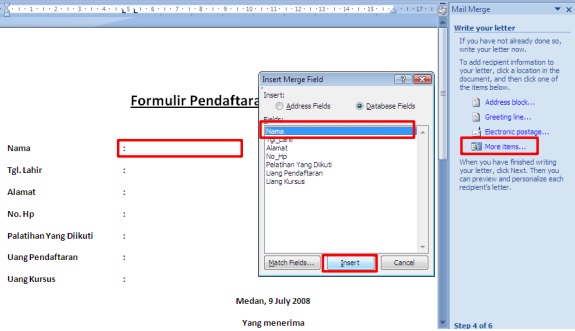
  • Kemudian klik Next : Write your letter. Pada kotak dialog yang
    muncul, letakkan kursor di sebelah field nama, kemudian klik More
    Item, Pilih field Nama, kemudian klik Insert. Lakukan untuk
    memasukkan field yang lainnya.
membuat mail merge 111 450x259 Cara Membuat Mail Merge
  • Klik tombol Next : Write your letter.
  • Pada step  ini anda dapat melihat masing–masing isi
    datanya dengan mengklik Preview your letter. Kemudian klik Write
    your letter.
membuat mail merge 12 450x327 Cara Membuat Mail Merge
Sumber : Ebook PCMedia

Membuat PDF dari MS Word dengan tool SaveAsPDFandXPS


PDF merupakan salah satu format dokumen yang biasa digunakan untuk Ebook.

Langsung saja langkah-langkaahnya.
1. Download file SaveAsPDFandXPS.exe dan Simpan file ke hard disk Anda.
2. Klik dua kali file program SaveAsPDFandXPS.exe pada hard disk Anda untuk memulai program Setup.
3. Ikuti petunjuk pada layar untuk menyelesaikan instalasi.

Instruksi penggunaan:

Setelah Anda menginstal download ini buka dokumen yang ingin mempublikasikan dan kemudian, tergantung pada program yang Anda gunakan, pilih Simpan atau Publikasikan ke PDF atau XPS dari Office button atau menu File.

1. Save As PDF or XPS


2. Publish


Insert Picture, Clip Art, Word Art, Drop Cap – Column


Selain fasilitas – fasilitas dalam hal pemformatan tulisan, MS. Office Word juga memiliki fasilitas dalam memasukkan gambar, serta membuat kolom. Untuk itu pada tutorial ini akan dijelaskan bagaimana memasukkan Picture, Clip Art, membuat Word Art, Drop Cap serta membuat kolom. Berikut penjelasannya.

 
Keterangan    :

  1. Picture    : Memasukkan gambar dengan cara Browsing pada PC (Caranya sama persis ketika anda meng-upload foto Facebook


  • Clip Art    : Memasukkan gambar Clip yang telah disediakan oleh Ms. Office. Umumnya file Ciip Art merupakan file dalam bentuk *.gif, *.bmp, *.wmf. Dan pada kolom search for (Yang dilingakari merah), biarkan kosong lalu klik GO.

  •  

          3.     Word Art : Word art ini biasanya digunakan pada judul Text. Berikut Contohnya

    1.   
      Selain contoh text di atas, masih terdapat banyak variasi lagi… Semuanya tergantung dari teman- teman Pinginnya yang mana.


      4.    Drop Cap : ……………………………………….. mari kita lihat contohnya
             saja……………………………. (G' tau mau mengkalimatkannya seperti apa).
      Setelah DropCap

    2. Pada gambar di atas Huruf J yang kita blok lalu diberikan efek Drop Cap akan membesar tapi tetap menyatu dengan teks selanjutnya. MAsih belum mengerti. Baiklah kalau begitu langsung ke caranya saja, nanti teman – tema akan mengerti sendiri…!

          
      5.     Columns : Berfungsi untuk membuat naskah, menjadi kolom, dan berikut penggunaannya.

    Memahami Fasilitas Cut, Copy, Paste, Change Case, Find & Replace


    Dalam Microsoft Word ada beberapa tool dasar yang perlu diketahui agar mempermudah kinerja kita dalam mengetik teks. Diantaranya sebagai berikut:


    CUT, CoPy & Paste
    Cut (Ctrl + X) sesuai dengan artinya yaitu memotong, berarti dengan menggunakan tools ini berarti teks ataupun objek yang kita blok akan dipotong. Dengan kata lain t
    eks atau objek yang di Cut akan hilang. (Tapi, tenang aja bro, setelah di Paste muncul lagi kok) 


    Copy (Ctrl + C) yang artinya Salin. Berarti dengan Tool ini kita bias menyalin teks ataupun objek yang ingin digandakan. (Copy tidak akan menghilangkan teks ataupun objek yang ingin digandakan),
    Paste (Ctrl + V) berarti menempel. Menempel salinan dari hasil Copy maupun yang telah dipotong/CUt

    Change cASE
    Change Case merupakan sebuah tool yang digunakan untuk mengubah format teks menjadi :
    • Sentence case        : Kapital pada awal kalimat.
    • lowercase        : teks tanpa kapital.
    • UPPERCASE        : KAPITAL PADA SEMUA TEKS
    • Capitalize Each Words    : Kapital Pada Huruf Awal Teks.
    • tOGGLE cASE        : kAPITAL sETELAH aWAL tEKS.
    Find & Replace   


    Memulai Pemformatan Paragraf dan Tulisan


    Untuk memulai Pemformatan Paragraf dan Tulisan ikuti langkah berikut

    Keterangan

    1. Justication : mengatur perataan tulisan.

    2. Tool Pemformatan Tulisan :


    Untuk menginginkan variasi garis bawah yang lain (Underline) . Cukup mengklik tanda panah disamping Icon Underlinemaka akan muncul beberapa variasi Underline. Atau cukup klik titik kecil pada ribbon bar font (lihat gambar keterangan di atas), untuk memunculkan Kotak dialog Font.

    Keterangan :
    •  Font, font style, Size     : Jenis, dan ukuran teks.
    •  Font color                    : Pewarnaan teks
    •  Underline Style            :  Variasi Underline.
    •  Effects                         : Efek - efek pencetakan
    •  Preview                       

    3. Bullet And Numbering :  Untuk membuat daftar bersimbol ataupun Numeric.

    Pengenalan Microsoft Word

    Microsoft Word merupakan program pengolah kata (Word Processor) yang dikeluarkan Microsoft Corporation yang cukup lengkap dan lebih otomatis dan sangat menunjang berbagai kebutuhan mulai dari pengetikan atau penyusunan naskah biasa, label, memo, laporan, surat kabar, fax. Microsoft Word atau biasa disebut MS Word telah terdapat beberapa versi mulai dari Microsoft Word 2003, Microsoft Word 2007, Microsoft Word 2010, dan terbaru Microsoft Word 2013. Bersama-sama dengan Program lain seperti Excel, PowerPoint, Access yang tergabung dalam paket software Microsoft Office baik 2003, 2007, 2010 maupun 2013.
    • Memulai Microsoft Word
        Disini saya menggunakan Microsoft Word 2007,
    • Klik tombol Star di lajur taskbar di bagian bawah layar windows
    • Klik All Programs
    • Lalu arahkan cursor mouse ke menu Microsoft Office
    • Klik icon Microsoft Office Word 2007

    Dan selanjutnya akan muncul layar Ms. Word seperti pada gambar dibawah ini :


    KETERANGAN MASING-MASING TOOLBAR

     
    • Title bar berisi nama file yang sedang dijalankan.
    • Tombol Control berisi tombol Minimize, MaximizeRestore, dan Close.
    • Office Button berisi perintah – perintah yang berkaitan dengan dokumen seperti membuka lembar kerja baru (New), membuka dokumen (Open), Menyimpan data (Save, Save as), Mencetak dokumen (Print), Menutup program (Close).


    • Quick Acces Toolbar berisi tombol – tombol yang berfungsi sebagai shortcut perintah yang sering digunakan.
    • Menu bar berisi serangkaian perintah yang didalamnya terdapat sub-sub perintah sesuai per kategorinya. Lihat gambar :
    • Ribbon berisi perintah – perintah atau submenu dari Menu Bar.
    • Ruler berfungsi sebagai mistar. Terdapat dua ruler, ruler yang diletakkan secara vertikal, dan yang diletakkan secara horizontal.
    • Status bar adalah baris horizontal di sudut kiri bawah yang menampilkan informasi dokumen yang sedang dijalankan 
    • View Toolbar berisi perintah – perintah mengenai tampilan dokumen dan zoom itu sendiri.


      Demikian sedikit Pengenalan Microsoft Word.

    Materi Microsoft Access (modul)